
Teams 音声/カメラの接続をテストする方法
-
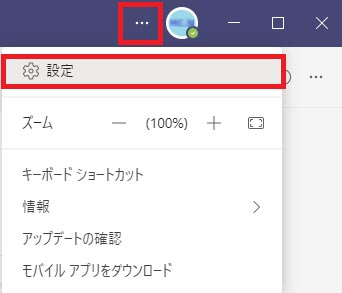
①Teamsアプリで自分のアイコン脇の【…】をクリックし表示されるメニューで【設定】をクリック
-
②【設定】→【デバイス】をクリック

-
③スピーカー・マイク・カメラが選択しているデバイスを確認して【テスト通話を開始】をクリック

-
④通話画面に切り替わり、マイクとスピーカーのテスト通話が始まる

-
⑤テスト通話が完了すると、それぞれの接続状況の結果が表示される

-
⑥テスト中にエラーが確認された場合は、接続等確認

-
⑦結果画面で接続エラーとなった場合、【デバイスの設定に移動】して設定変更してみてください

最終更新:2026年10月19日