
📍 JWU e-出席カード 位置情報の有効化手順
スマートフォンで出席カードを提出する際、位置情報(GPS)の利用許可が必要です。
以下より、ご利用の端末に合わせて設定手順をご確認ください。
iPhone (iOS) の設定手順
iPhoneでの位置情報をオンにする手順をご紹介します。
1. 「設定」アプリを開く

2. 「プライバシーとセキュリティ」をタップ
※iOSのバージョンによっては「プライバシー」と表示されます。
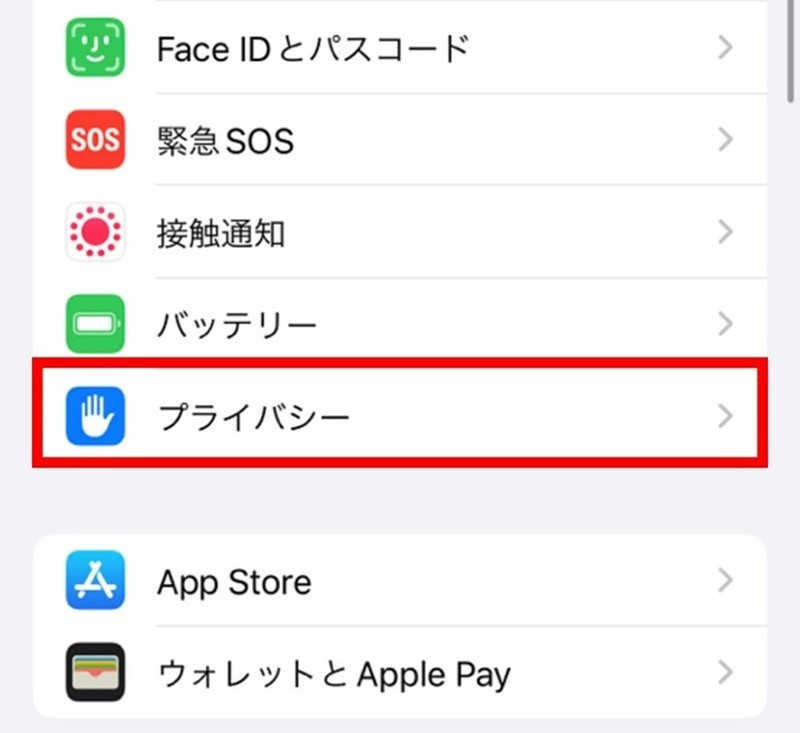
3. 「位置情報サービス」をタップ
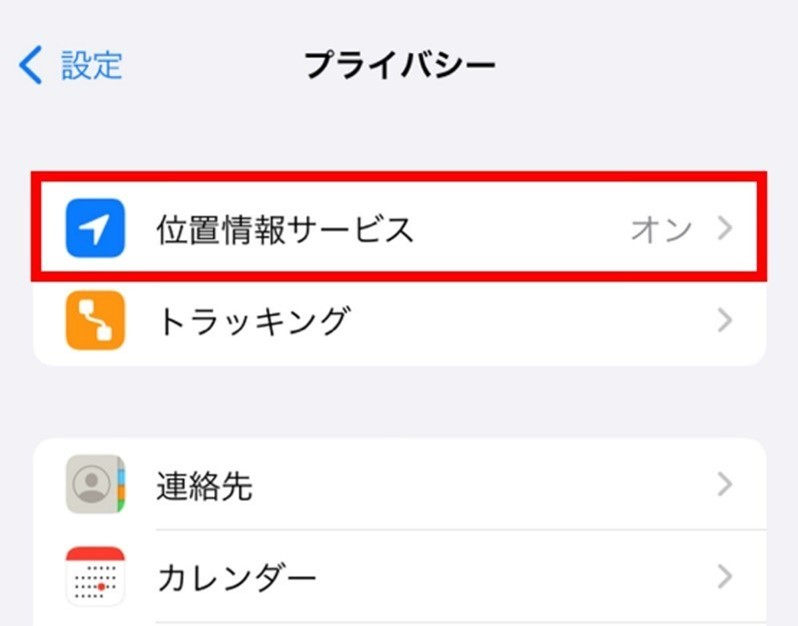
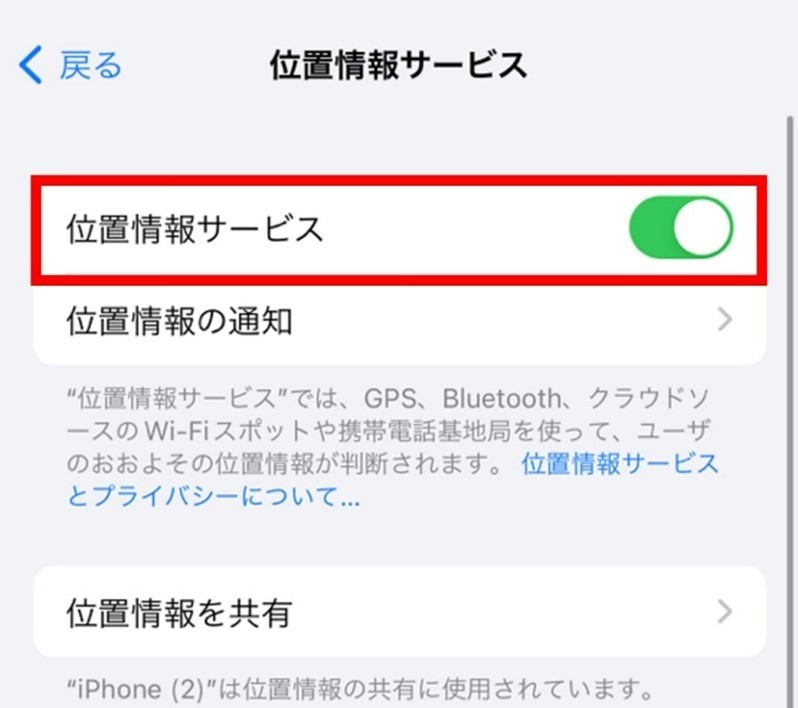
4. 「位置情報サービス」をオンにする
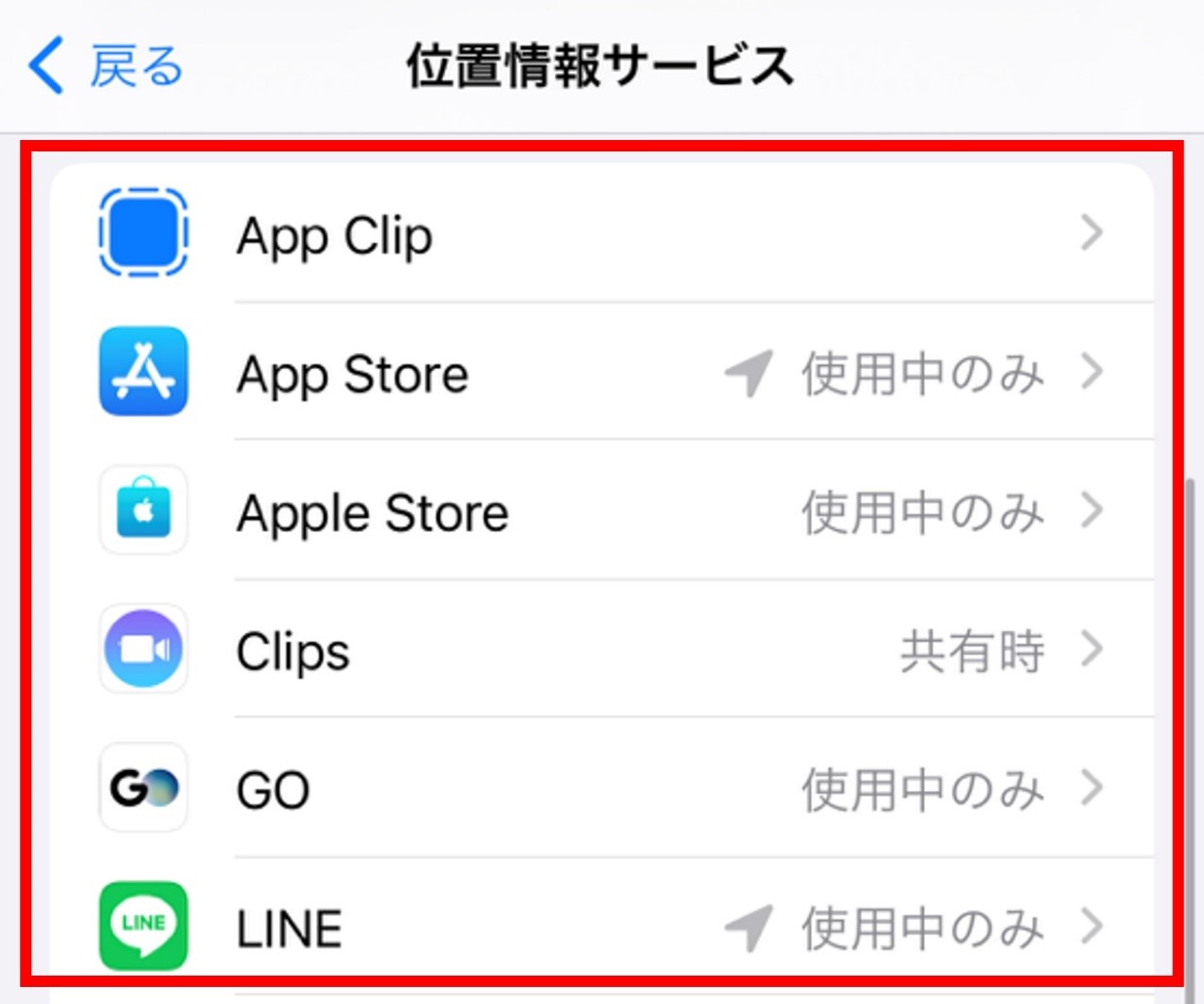
5. 使用するブラウザアプリの設定
e-出席カードを使用するアプリ(「Safari」または「Chrome」)を一覧から探し、タップします。
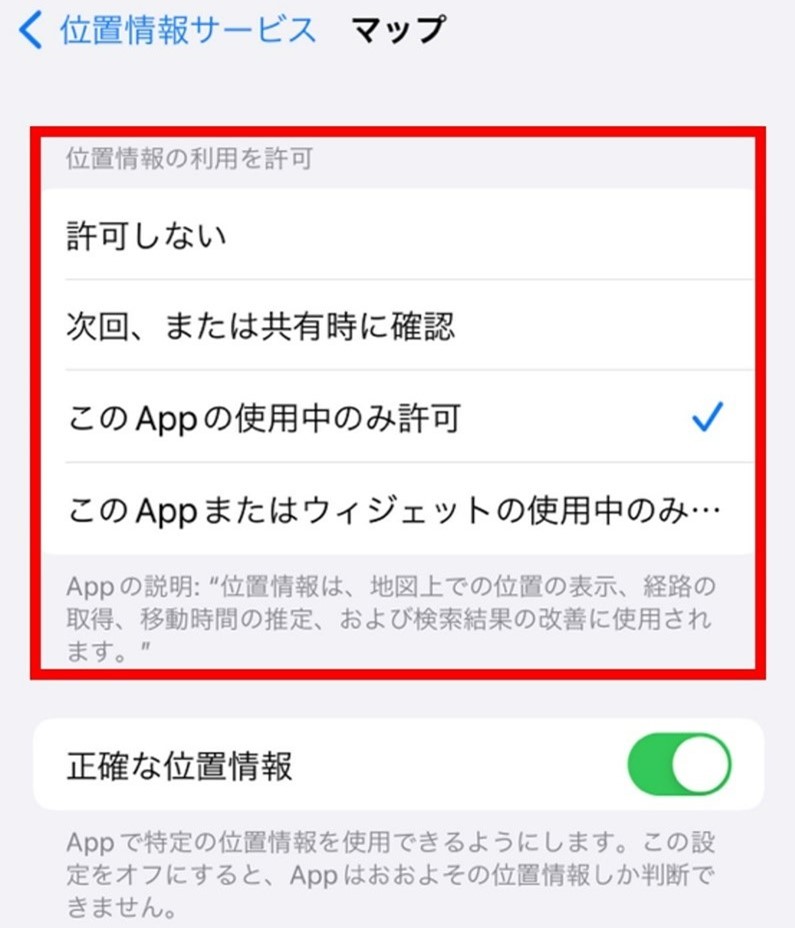
6. 位置情報の許可範囲を選択
通常は、「このAppの使用中のみ許可」にチェックを入れてください。
Android の設定手順
Android端末の設定手順をご紹介します。
※OSのバージョンや機種により、メニュー名が多少異なる場合があります。
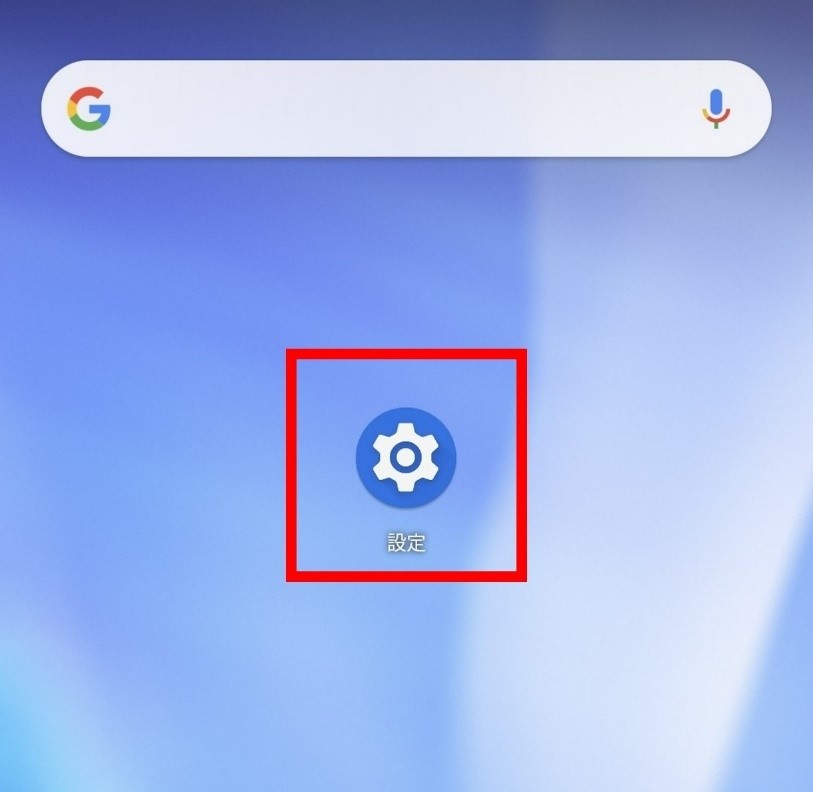
1. 「設定」アプリを開く
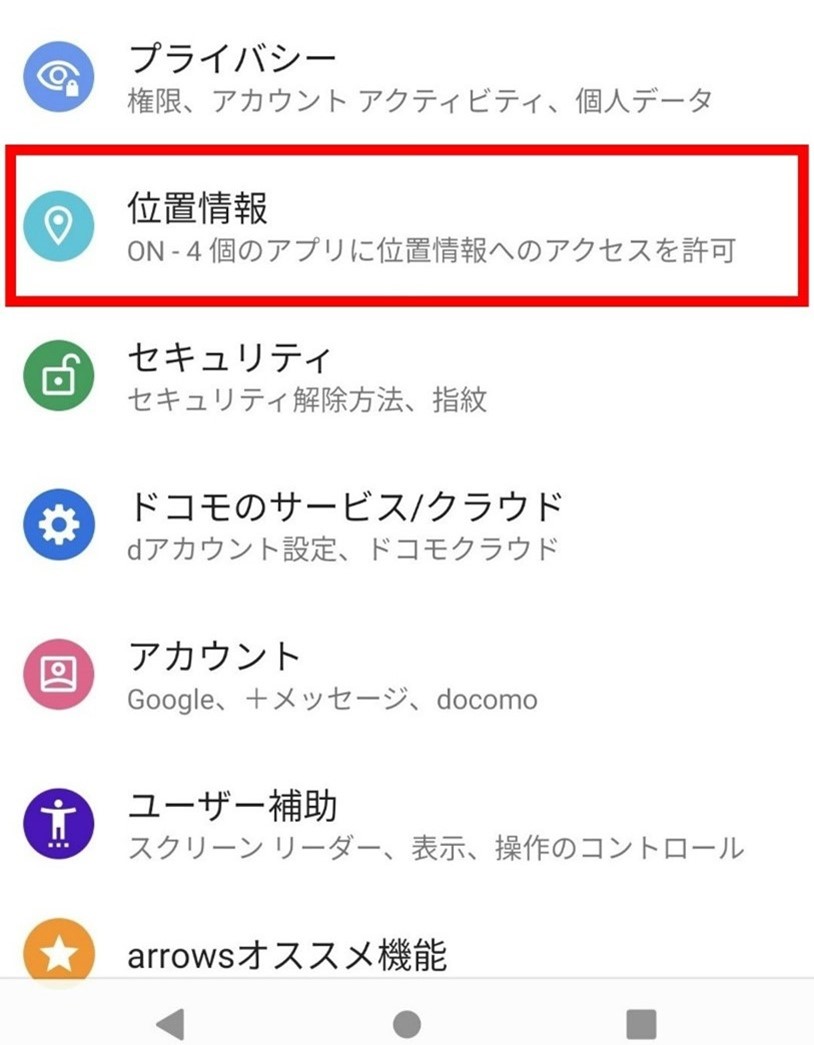
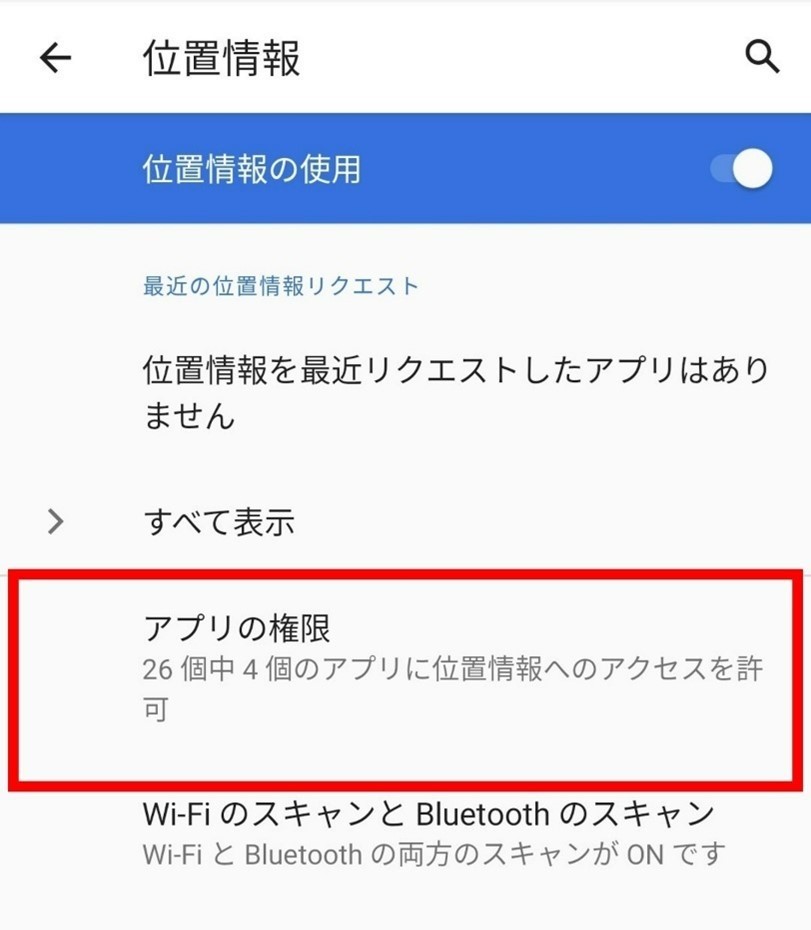
2. 「位置情報」をタップ
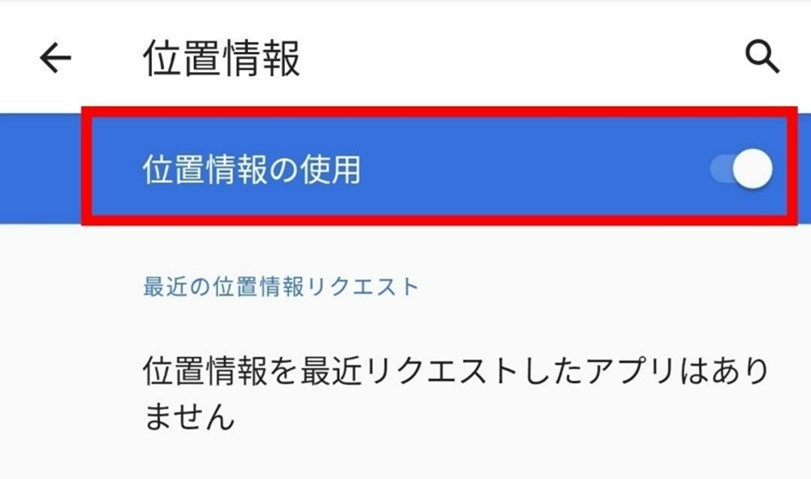
3. 「位置情報の使用」をオンにする
4. アプリごとの権限設定
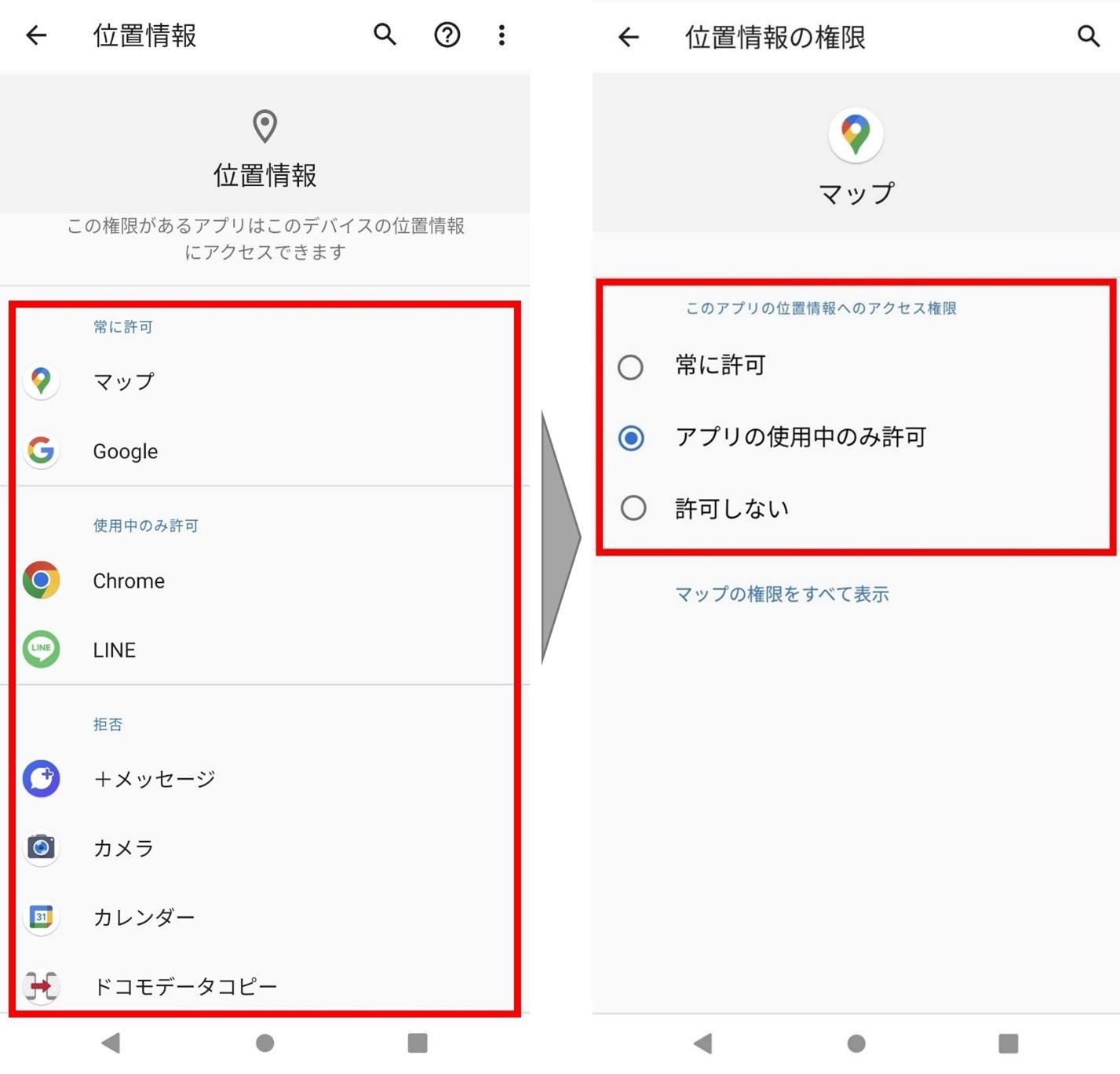
e-出席カードを使用するブラウザアプリ(「Chrome」など)の「アプリの権限」を確認します。
アプリ一覧から対象のブラウザをタップしてください。
※「アプリの権限」が見つからない場合
こちらの手順(権限が表示されない場合)をご確認ください。
こちらの手順(権限が表示されない場合)をご確認ください。
5. 許可の範囲を選択
通常は、「アプリの使用中のみ許可」を選択してください。
※ Androidで「アプリの権限」が表示されない場合
上記の手順で設定できない場合は、以下の方法をお試しください。
- スマートフォンのホーム画面で、ブラウザアプリ(Chrome等)のアイコンを探します。
- アプリアイコンを長押しします。
- 表示されたメニューから「アプリ情報アイコン
 」をタップします。
 -
[権限]
 その他アイコン
 [すべての権限] をタップします。
- [位置情報] の項目で、許可設定を行ってください。通常は「使用中のみ許可」に設定します。