
Zoom利用時の音声トラブルについて
Zoomでオーディオに参加できない場合の原因と対処法
「オーディオに接続」してミュート解除する
Zoomミーティングに参加する時に表示される「コンピューターオーディオに参加する」ボタンをクリックせず、オーディオへの参加を許可しないと、ミーティングが始まっても音声が出ず、相手との通話ができません。
参加する時にオーディオへの参加の許可をしていなかった場合、画面左下の「オーディオに接続」をクリックしてオーディオへの参加を許可してください。
<PCの場合>
-
(1)Zoomミーティングに参加すると「どのようにオーディオに参加しますか?」の画面が表示されるので、【コンピューターオーディオに参加する】をクリック
(※画面左下の「オーディオに接続」アイコンが表示された状態では、オーディオに参加できていません。クリックして参加してください。)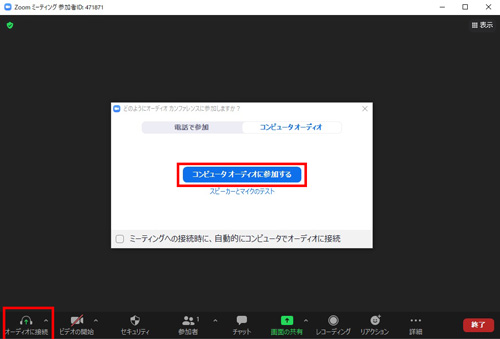
-
(2)画面左下のアイコンが「マイク」に変わるので、「ミュート」になっていないか確認
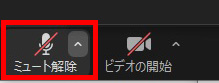 →→※クリックして解除→→

-
(3)PC本体のスピーカーがミュートになっていないか確認(画面右下)
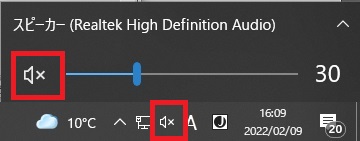 →→→
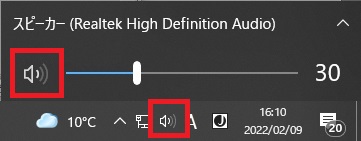
<スマートフォンの場合>
-
(1)Zoomミーティングに参加すると「他のユーザーの音声を聞くにはオーディオに接続してください」の画面が表示されるので、【WiFiまたは携帯のデータ】を選択して接続します
(※画面左下に「オーディオに接続」アイコンが表示された状態では、オーディオに参加できていません。クリックして参加してください。)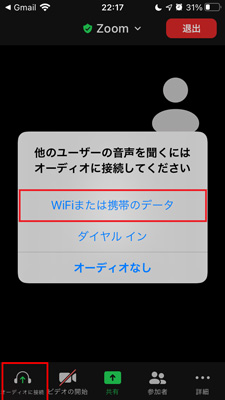
-
(2)画面左下のアイコンが左図の「マイク」に変わったら、利用可能な状態です。
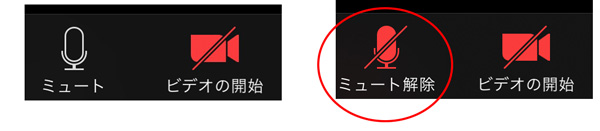
※赤いマイクのアイコンに斜め線が入り「ミュート解除」と書かれていたら(右図)、自分の声が相手に届かない「ミュート」の状態です。クリックして解除できます。
マイクのプライバシー設定でアクセス許可をする
ミュート解除をしてもマイクが使えなかったり、「マイクにアクセスできません」と表示された場合は、以下を参考に、マイクのプライバシー設定でZoomへのアクセス許可設定をご確認ください。
<PC(Windows 10)の場合>
-
(1)
 【スタート】→
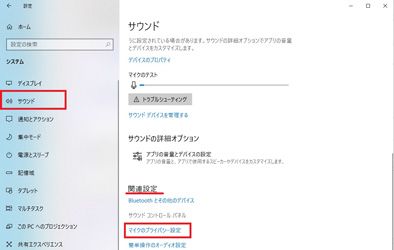
 【設定】→【システム】→【サウンド】の関連設定より
-
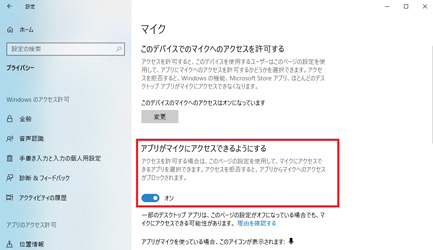
(2)【マイクのプライバシー設定】にて、「アプリがマイクにアクセスできるようにする」のトグルをオンにする
 →→
<PC(Mac)の場合>
-
(1)
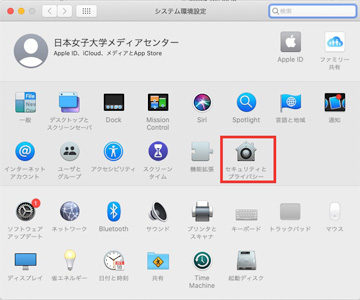
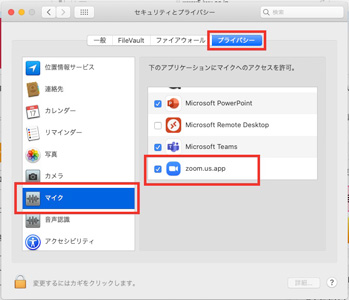
 【システム環境設定】の【セキュリティとプライバシー】設定画面にて、「マイク」へのZoomアプリのアクセス許可にチェックを入れる
 →→→
<iPad/iPhoneの場合>
-
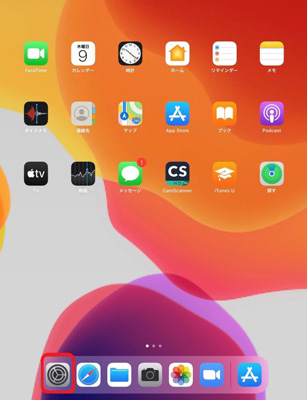
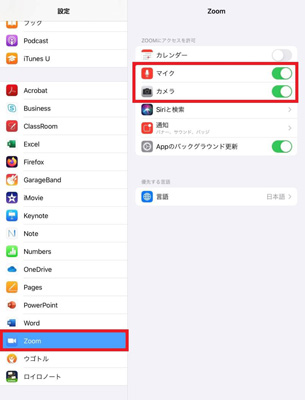
(1)ホーム画面の【設定】(歯車マーク)をクリック (2)設定一覧より【Zoom】を選択→「マイク」をオンにする
 →→→
<Androidの場合>
-
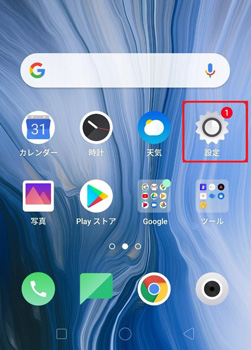
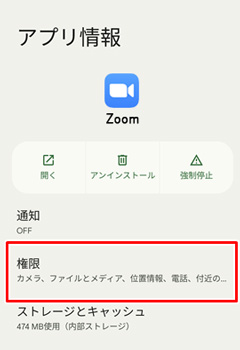
(1)ホーム画面の【設定】より【アプリ】→【Zoom】→【権限】→【マイク】にアクセスし、
-
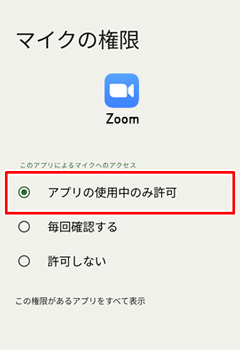
(2)「マイクの権限」設定で「アプリの使用中のみ許可」を選択する
 →→
 →→
最終更新:2026年10月19日