
共同ホストと代替ホストについて
Zoomでは、ミーティングをスケジュールした主催者である「ホスト」により、そのほぼ同等の権限を持つ「共同ホスト」や「代替ホスト」を設けることが可能です。
※共同ホストの設定は、デフォルトで「有効」になっています。
確認する場合は、Zoom.usマイ設定にて【ミーティングにて(基本)】中の【共同ホスト】がON(青ボタン)になっていること。
| ◆ホスト | ミーティングをスケジュールした主催者で、ミーティング空間に対して1名しか存在できません。 ※ホストのみ実施できる操作は、
|
|---|---|
| ◆共同ホスト | ホストが持つコントロールの大部分を共有し、ミーティングを管理できます。 ※ミーティングを開始することはできません。終了も不可。 ※ホストがミーティング中に割り当てる必要があり、事前に割り当てることはできません。 ※有償・無償アカウントに関係なく、何名でも割り当てできます。 ※レコーディング操作が可能ですが、クラウドレコーディング時の保存先は、ホストのクラウドになります。 (共同ホストのクラウドには記録できません。ローカル記録する場合はこちら) |
| ◆代替ホスト | 共同ホストと同じく管理を共有し、ホストの代わりにミーティングを開始することができます。終了は不可。 ※ミーティングID又はミーティングリンクが必要。代替ホストの「今後のミーティング」には表示されません。 ※ホストがミーティングスケジュールを設定する際、事前に割り当てます。 ※同じ組織のアカウントの有償ライセンスユーザー(学内ユーザー)のみ割り当てできます。 |
※ホストが参加する場合は、代替ホストは共同ホストになります。(ホストが不参加の場合は、代替ホストがホスト)
※2021年7月現在、共同ホスト(代替ホスト)も、ブレイクアウトルームの管理や待機室の管理が可能です。
<ホスト>
※ミーティング中にホストのみが退室する場合は、別のホストを割り当てる必要があります。
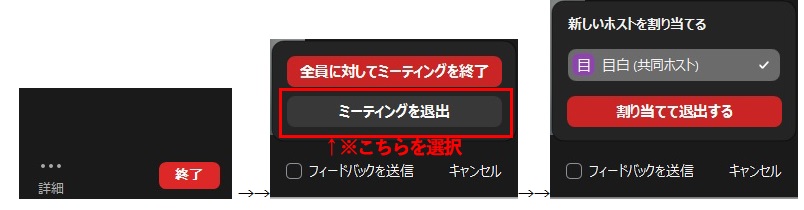
<共同ホスト>
ホストがミーティング中に割り当てます。
-
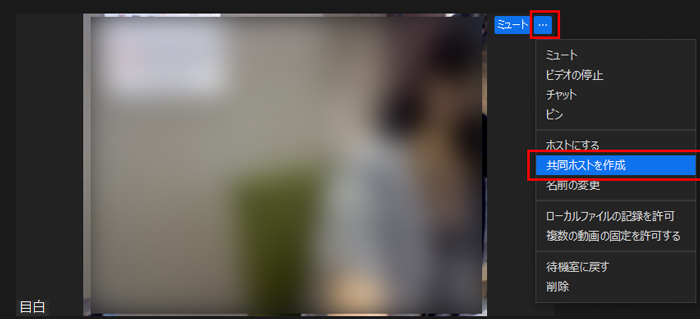
①共同ホストに割り当てたい参加者の画面右上の【・・・】をクリックし、表示されたメニューの【共同ホストを作成】をクリック。
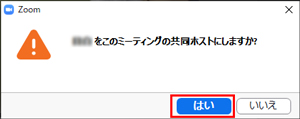
「〇〇〇をこのミーティングの共同ホストにしますか?」の確認画面で【はい】をクリックします。
-
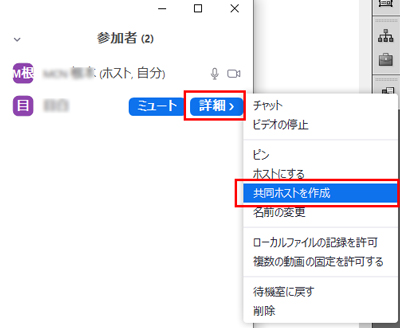
②【参加者】を表示し、共同ホストにしたいユーザーの【詳細>】から【共同ホストを作成】をクリックし、確認。
 →→→
※ホストと共同ホストのレコーディング操作について
| ホスト | 共同ホスト |
|---|---|
| レコーディング前 | <ホストがレコーディング前> →クラウド(ホストの)か自分のローカルに記録可能 |
クラウド記録 |
<ホストがクラウド録画中> →(ホストの)クラウド記録の一時停止/停止操作のみ可能 |
ローカル記録 |
<ホストがローカル記録中> →クラウド(ホストの)か自分のローカルに記録可能 |
<代替ホスト>
ホストがミーティングをスケジュールを設定する際に割り当てます。※学内ユーザーのみ割り当てできます。
-
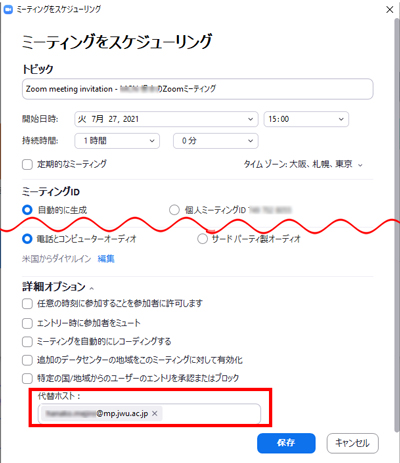
①アプリの場合:スケジュール画面を下方にスクロールし【詳細オプション】の「代替ホスト」欄に、代替ホストにしたいユーザーのメールアドレスを入力します。
-
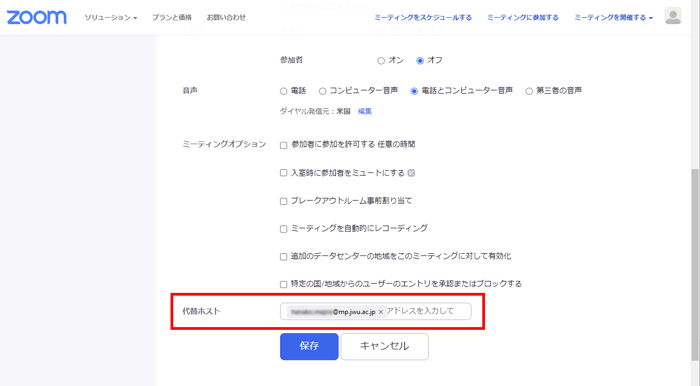
②Web版Zoom.usマイ設定の場合:「マイミーティング」の「ミーティングをスケジュールする」画面下方に表示される【代替ホスト】欄に代替ホストにしたいユーザーのメールアドレスを入力します。
最終更新:2026年10月19日