
ブレイクアウトセッションの参加者を事前に割り当てする方法
ミーティング開始前にブレイクアウトルームに参加者を割り当てることができます。(※最大200名まで)
※事前割当を行うには参加者のZoomログイン時に登録しているメールアドレスが必要になるので、予め参加者に確認しておく必要があります。
(日本女子大学の包括ライセンス(SSO)でサインインして参加するように周知することをお勧めします)
<事前設定>
Zoom(https://jwu-ac-jp.zoom.us/)にサインインし、設定を確認します。
-
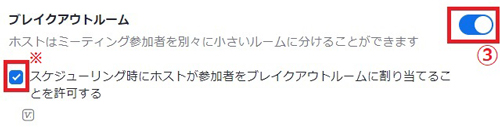
①個人の【設定】で、ミーティングの設定項目の中にある「ブレイクアウトルーム」を有効にするスライダーをONにし、【スケジューリング時にホストが参加者をブレイクアウトルームに割り当てることを許可する】にチェックする
-
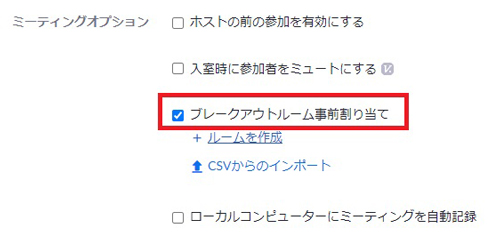
②【マイミーティング】→【ミーティングをスケジュールする】より、ミーティングオプションの「ブレークアウトルーム事前割り当て」をチェック。
<グループ割り当てA:ルームを作成>
-
A③【+ルームを作成】をクリックすると、『ブレイクアウトルーム割り当て』画面が表示されます
【+】をクリックし、「ブレイクアウトルーム1」に割り当てたい学生のアドレスを入力し【Enter】キーを押します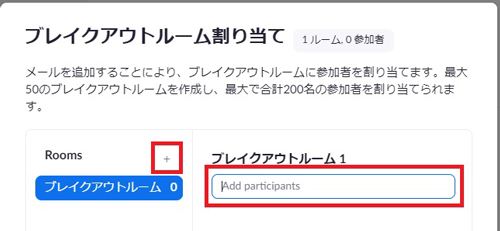
-
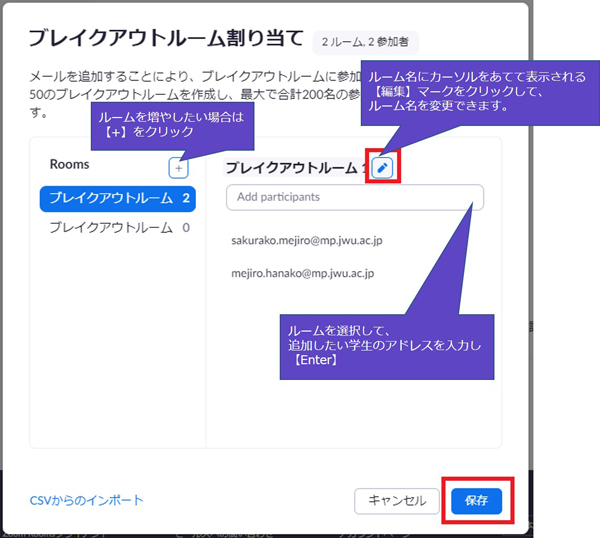
A④選択したルームへの学生の追加や、ルームの追加等を行い、割り当てが完了したら【保存】をクリック
<グループ割り当てB:CSVからのインポート>
※「CSVからのインポート」とは、事前にCSVファイルにメールアドレス等の情報を入力をしたものを読み込ませることで、グループ分けをしてくれる機能です。学生の人数が多い場合に便利な機能です。
-
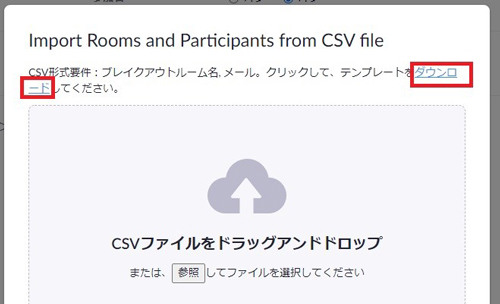
B③ 【CSVからのインポート】をクリックし、表示された以下の画面で【ダウンロード】よりテンプレートをダウンロード。
-
B④ ダウンロードしたCSVファイル「breakout_room_template.csv」を編集する
A列に「グループ名」、B列に「メールアドレス」のみ1行ずつ入力し、上書き保存する*ファイル名やファイル形式を変更すると、読み込みできなくなるので注意
※以下の「学籍番号からメールアドレスを取得できるサイト(教員のみアクセス可能)」をご活用ください。
複数の学籍番号も一度に処理可能です。
https://www3.jwu.ac.jp/fc/pass/manual/getmailaddress/mail11.asp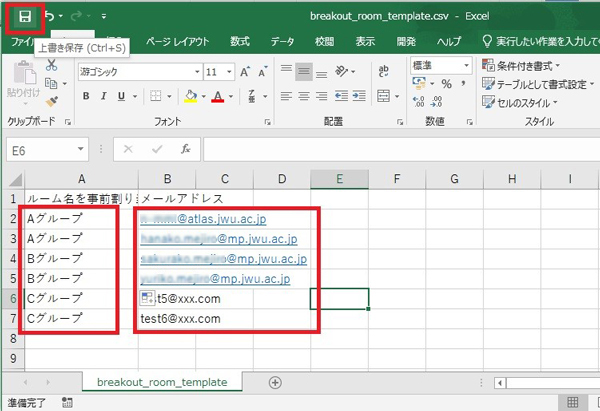
-
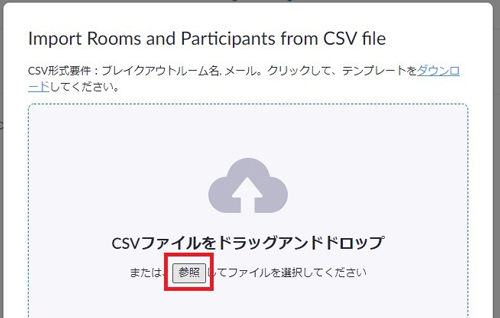
B⑤ 保存したCSVファイル「breakout_room_template.csv」を【参照】よりアップロードする
-
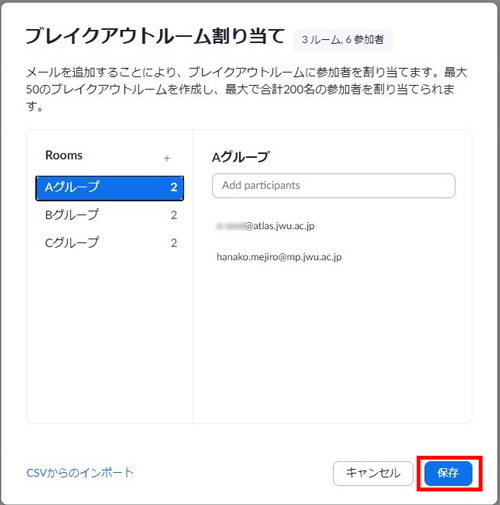
B⑥【入力した通りに反映されていることを確認して、【保存】する
最終更新:2026年10月19日