
会議のレコーディング・公開手順
Ⅰ.会議をレコーディングする
-
①Zoomの会議を開始する。
※初期設定ではZoomの会議を開始すると自動でレコーディングが開始します。
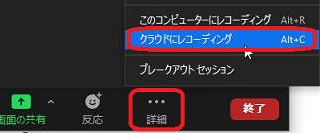
設定変更等でレコーディングが開始しない場合は、「詳細」→「クラウドにレコーディング」からレコーディングを開始してください。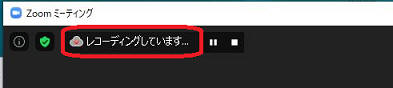
-
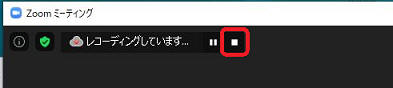
②会議が終了したら、レコーディングを停止する。
Ⅱ.レコーディングした会議を確認する
Webブラウザの場合
-
①Zoom(https://jwu-ac-jp.zoom.us/)にサインインする。
-
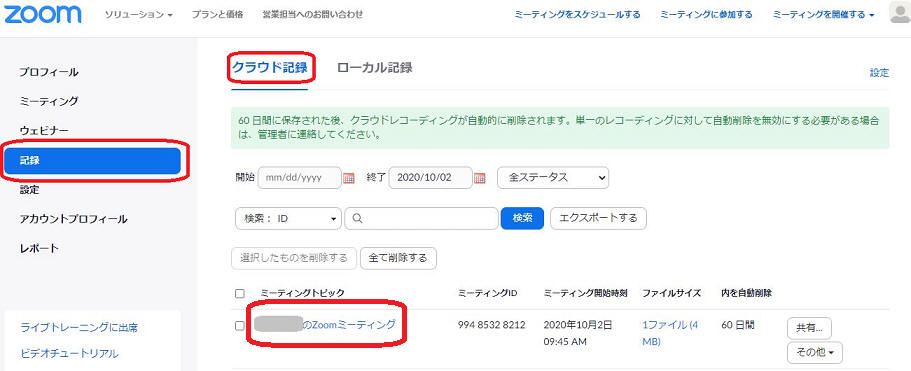
②画面左の「記録」をクリックし、「クラウド記録」を開くとレコーディングされた会議が表示されるため、クリックして開く。
Zoom Workplace(Zoomアプリ)の場合
-
①Zoomアプリを起動し、自身のアカウントでサインインする。
-
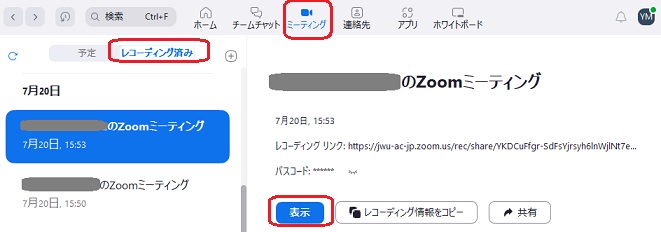
②画面上部の「ミーティング」をクリックし、「レコーディング済み」を開くとレコーディングされた会議が表示されるため、「表示」をクリックする。
Ⅲ.レコーディングした会議の公開設定をする
-
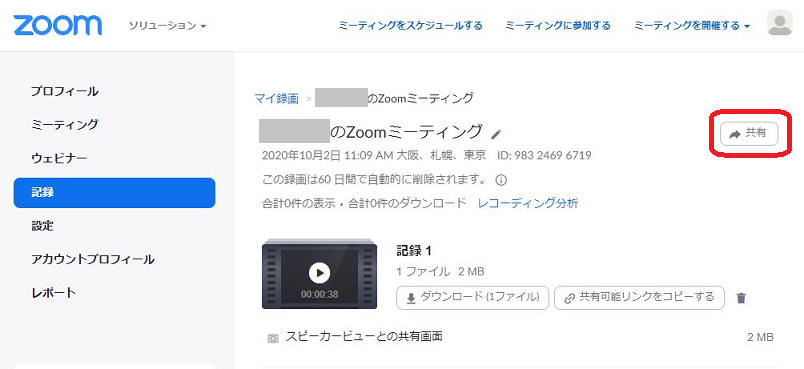
①レコーディングした会議のタイトルの横に表示されている「共有」をクリックする。
-
②「このクラウドレコーディングを共有します」と表示されるので、状況に応じて設定を変更する。
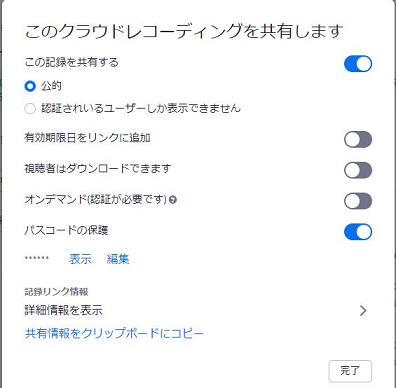 ※「この記録を共有する」について
「公開」の場合、URLを知っている人は誰でも閲覧可、
「認証されているユーザーしか表示できません」の場合日本女子大学包括ライセンスのユーザーのみ閲覧可。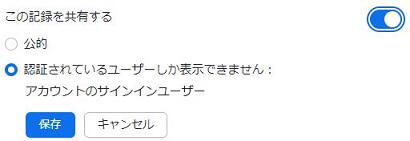
Ⅳ.レコーディングした会議を公開する
-
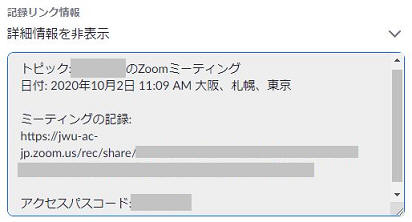
①詳細情報を表示し記載されている「ミーティングの記録のURL」と「アクセスパスコード(※設定していない場合は不要)」を共有してください。
★レコーディング動画の再生範囲を設定する
レコーディングした会議動画の再生範囲を設定して指定した時間に開始および終了し、最初と最後から不要な部分をカットして必要な部分のみ公開することができます。
※元データをトリミングするわけではありません。ダウンロードすると、設定した再生範囲に関係なく元の長さになります。
-
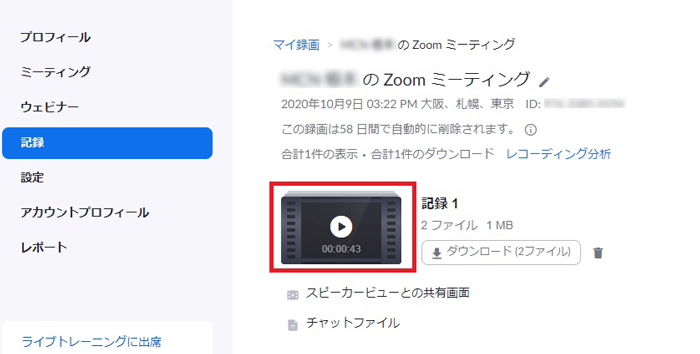
①レコーディングした会議動画のサムネイルをクリックします。
-
②新しいブラウザタブが開き、動画の再生と画面下部に使用可能なコントロールが表示されます。
(1)ハサミのアイコン【再生範囲をセットする】をクリックし、確認画面が表示されたら(2)【Got it】をクリックします。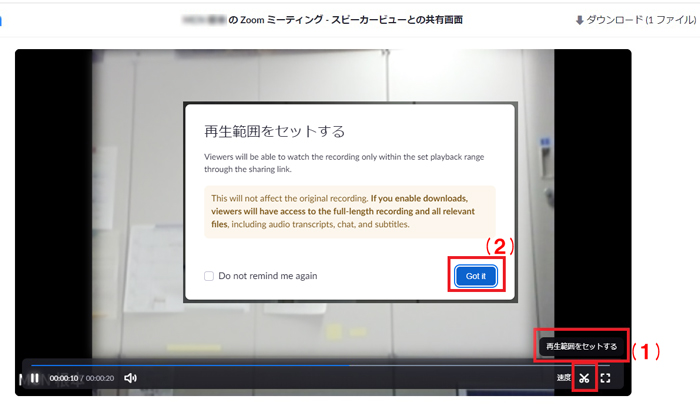
-
③スライダーを使用して記録の開始時刻と終了時刻を指定し、【保存】をクリックします。

-
④元の画面に戻って、【共有】設定を続けます。
最終更新:2026年10月19日