
Zoomミーティングの出席者リストの取得方法
事前準備
Zoom会議終了後、レポート機能を使って出席者のリストを取得することで、参加者出席確認ができます。
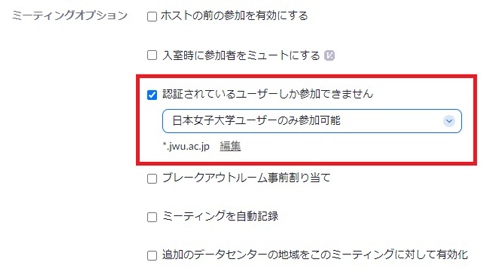
この機能を使う場合には、会議の予約時に【日本女子大学ユーザーのみ参加】の設定にしてください。
ミーティングオプション(詳細オプション)で【認証されているユーザーしか参加できません】をチェックし、【日本女子大学ユーザーのみ参加可能】(jwu.ac.jp)と表示されていることを確認する。
これにより、参加者の氏名や学籍番号、メールアドレスのデータを取得できるため、出席管理が可能になります。
手順
-
①https://jwu-ac-jp.zoom.us/account/reportにアクセスし、JASMINEメールアドレスでサインインする。
レポートが表示されるので、【用途】をクリックします。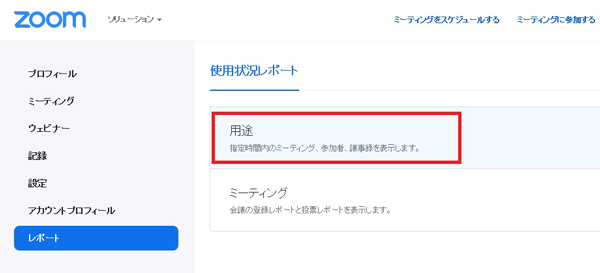
-
②リストが表示されます。(デフォルトで前日からの1日分が表示されるので、必要に応じてカレンダーから設定)
表示されたリストの【参加者】の数字をクリックします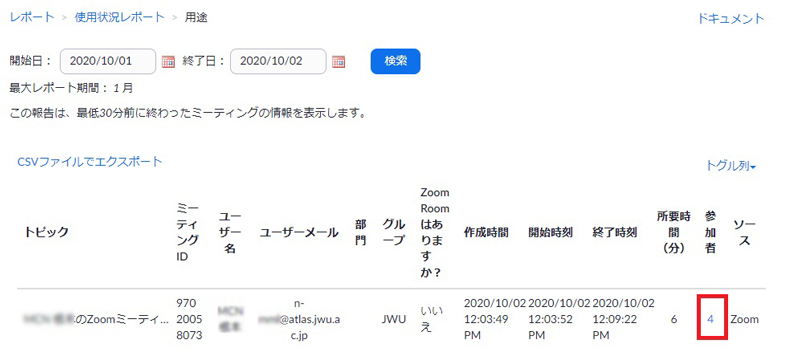
-
③ミーティング参加者のリストが表示されます。
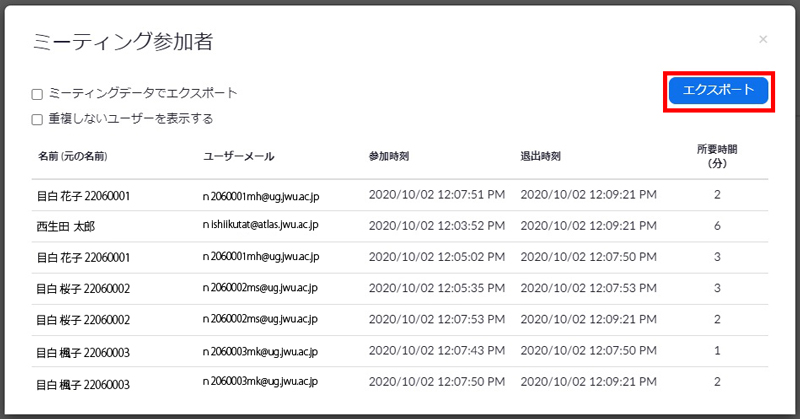
【エクスポート】をクリックすると、「名前」「ユーザメール」「参加時刻」「退出時刻」「所要時間(分)」をCSV形式で取得できます。
※ただし、会議中にネットワークのトラブルによる誤切断などで再入室をしたり、複数の端末(PCとスマートフォンなど)で参加したりすると、同じユーザーでも複数回表示されます。
「重複しないユーザを表示する」にチェックを入れると合計時間表示になり、参加開始と退出時間は表示されません。
この状態で「エクスポート」を押すと、表示された内容と同じCSVファイルが取得できます。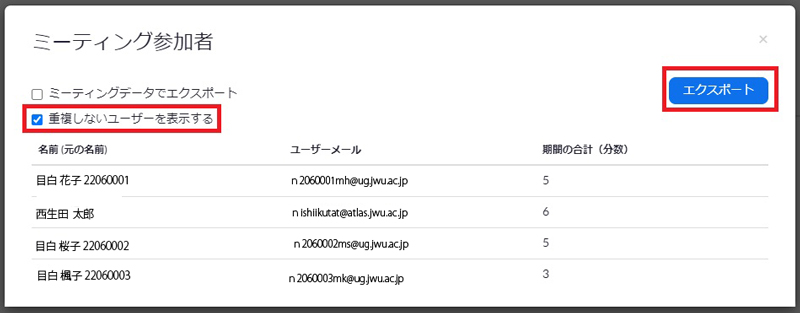
最終更新:2026年10月19日