
画面共有について
画面共有の使い方
画面共有をすると、自分のPC画面で操作しているPowerPointやWordなどの資料、Webページなどの画面をそのまま相手の画面に提示できます。(タブレットやスマホでも利用可能です)
<画面共有できるのは誰か?確認する>
Zoom(https://jwu-ac-jp.zoom.us/)にサインインし、
-
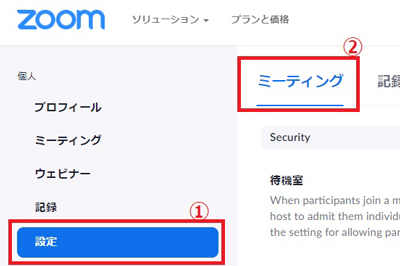
①個人の【設定】で②ミーティングの設定項目を確認してください。
-
③「画面共有」を有効にするスライダーをONにし、共有できるのは【ホストのみ】か【全参加者】かを選択。
(※通常は、「ホストのみ」にしておくことを推奨します。)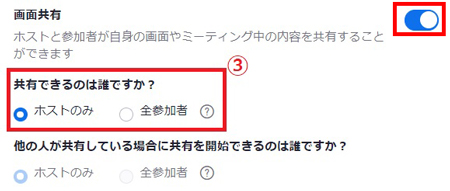
<ホストの画面を共有する>
-
④ミーティング画面下のメニューに【画面の共有】アイコンをクリックします

(隠れている場合は、マウスを画面の下に移動してみてください)
-
⑤「共有するウィンドウまたはアプリケーションの選択」画面【ベーシック】タブから共有したいウィンドウかアプリを選択。
(1)画面(デスクトップ):PC操作のすべてが見えます
(2)起動中のアプリ:アプリ単位での共有。参加者には選択したそのアプリしか見えません
※音声も共有する場合は【コンピュータ音声を共有】にチェックを入れる
【共有】ボタンをクリックする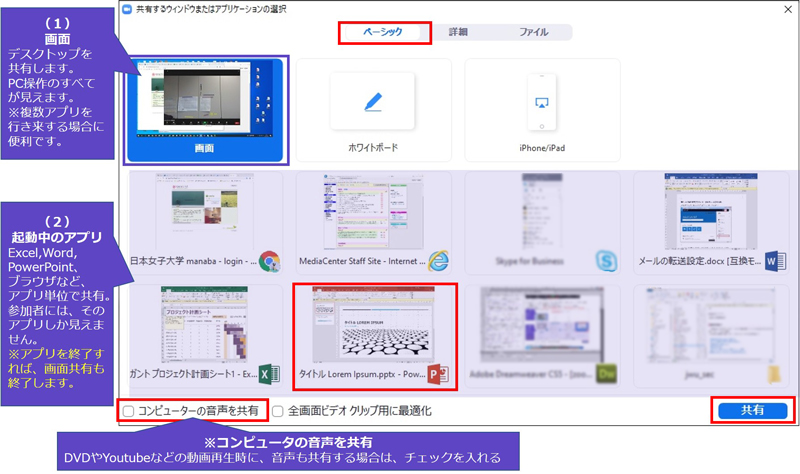
(ホストの画面)
緑の枠線内の選択した画面(アプリ:ここではPowerPoint)が共有されています。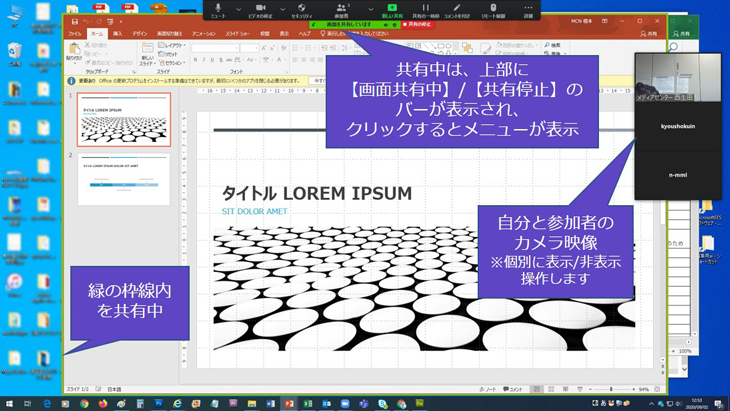
<画面共有中の操作メニュー>
-
⑥画面共有中に画面上部に表示されている【画面を共有しています】/【共有を停止】のボタン付近を押すと、メニューが表示されます。
※表示されたアイコン以外のメニューは【・・・(詳細)】をクリックして表示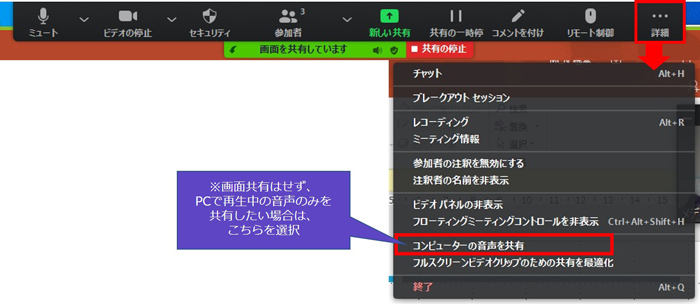
<画面共有を終了する>
-
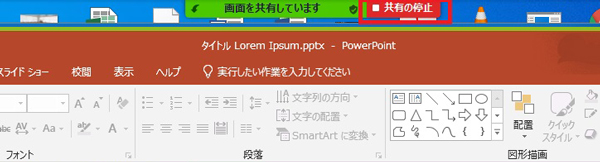
⑦画面共有の終了は、画面上部の【共有の停止】をクリック
<参加者側の画面>
-
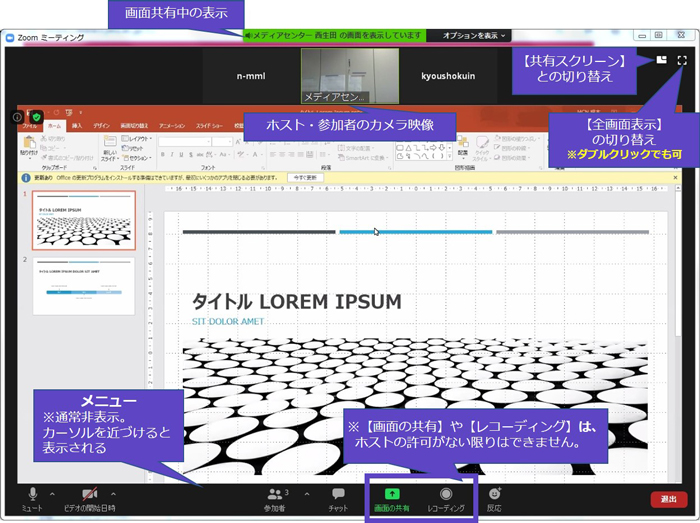
⑧参加者からは、以下のように、緑の枠線内が表示されています。
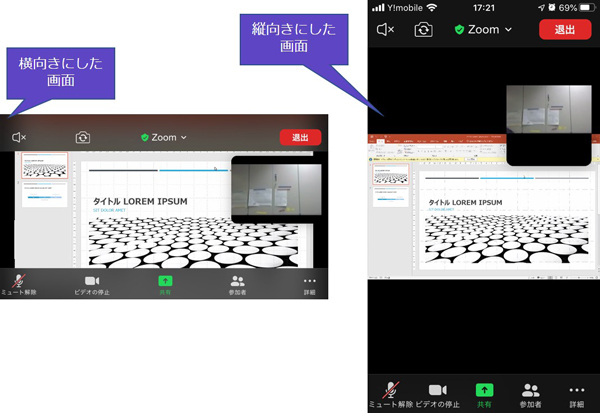
スマートフォンで共有した画面(iPhone)
※<参加者が画面共有できるようにする>
-
⑨参加者が画面共有できるようにするには、ホスト側で画面共有を許可する設定を行う必要があります。
画面下部メニュー【画面共有】右側の上向き矢印をクリックし、【高度な共有オプション】をクリック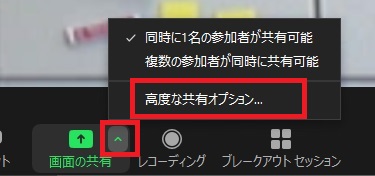
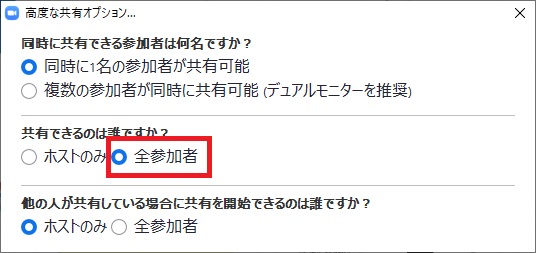
表示された画面で【共有できるのは誰ですか?】のところで【全参加者】を選択すると、ホストだけでなく、参加者も画面共有が可能になります。
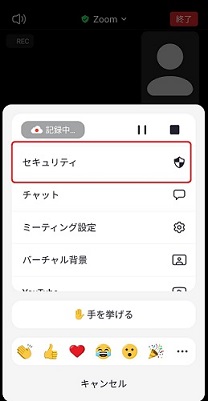
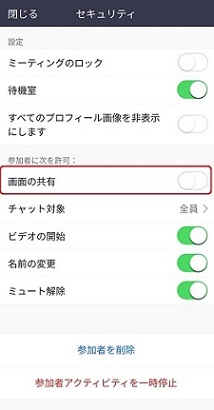
また、iPadやスマートフォンをご利用の場合には、ミーティング画面上の「セキュリティ」から、参加者の画面共有の設定をすることが可能です。(以下、スマートフォンにおける参照画面)
最終更新:2026年10月19日