
Zoomミーティングでよく使う機能
Zoomミーティングでよく使う機能として以下のものがあります。
ミーティングルーム画面の下(または上)のメニューからアクセスします。(隠れている場合は、マウスを近づけてみてください)

画面表示の切替
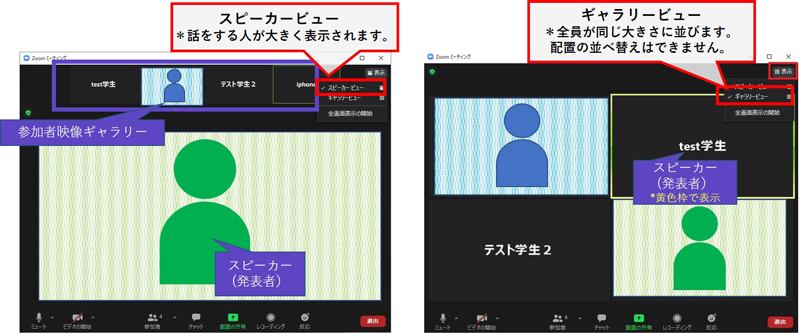
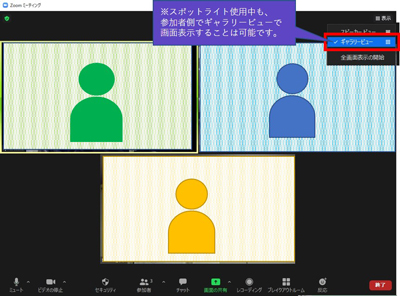
ミーティング中の画面構成には、「スピーカービュー」と「ギャラリービュー」があり、画面右上の【表示】アイコンで切替ます。
全画面表示にするには、【全画面表示を開始】をクリックするか、画面上をダブルクリックします。
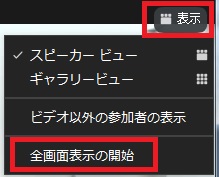
※全画面表示を止めるには、画面上をダブルクリック、または【Esc】キーを押します。
ホストが画面共有すると、基本的に参加者の画面は全画面表示になりますが、同様の方法で戻せます。
ビデオの固定
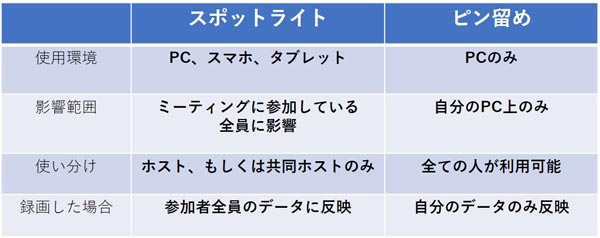
Zoomでビデオを固定する方法は、ホスト側だけが使える【スポットライトビデオ】と、参加者側でも個人で操作できる【ピン】(ピン留め)の2種類があります。
<スポットライトビデオについて>
スポットライトを使用すると、特定の参加者を大きく表示したまま固定することができます。
ミーティングルーム内全体に反映されますので、録画されるデータもスポットライトが当たった状態のものが保存されます。
※この機能は、ホストを含めて3人以上が参加しているミーティングでのみ使用可能です。
-
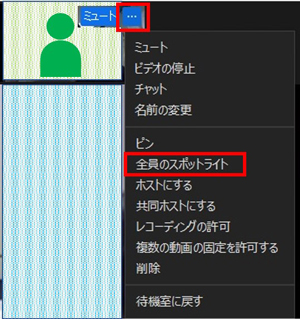
①スポットライトビデオ固定したい人の画像の右上の【…】をクリックし、【全員のスポットライト】を選択。
 →→→
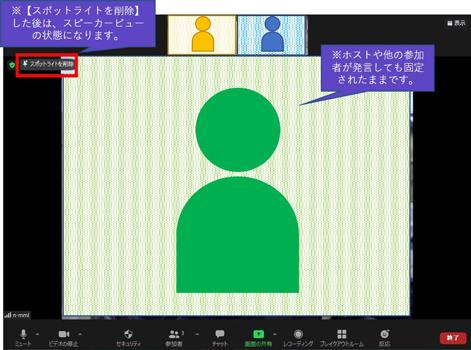
※さらに、スポットライトを追加したり、置き換えることも可能です。(左図)
また、スポットライト使用中でも、参加者側でギャラリービューで画面表示することも可能です。(右図)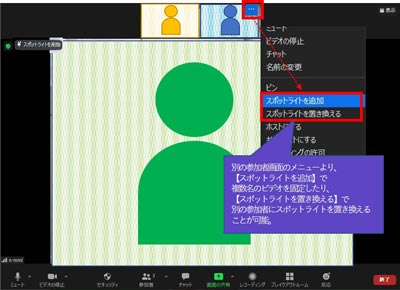
<ピン留めについて>
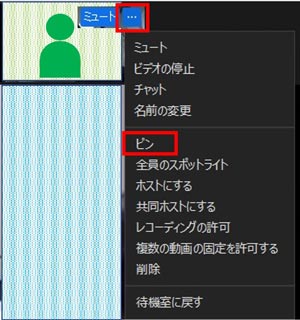
ピン留めとは、スピーカービューモード時に、発言中の人が大きく表示される(アクティブスピーカー表示)を無効にし、指定したスピーカー(発言者)を常に固定し表示する機能です。
ピン留めした場合に録画しても影響が出るのは自分だけなので、他の人には影響は現れません。
チャット
-
①ミーティング画面下のメニューの【チャット】アイコンをクリックします

(隠れている場合は、マウスを画面の下に移動してみてください)
-
②画面右側に【チャット】画面が表示されるので、
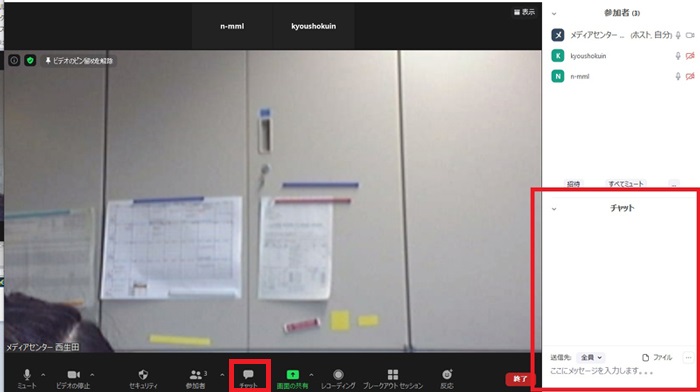
-
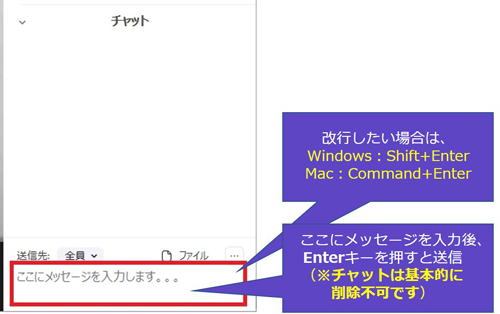
③右下の「ここにメッセージを入力します」という箇所にメッセージを入力
チャット画面下部の右端にある【・・・】をクリックし表示されたリストより該当の対象をチェックする
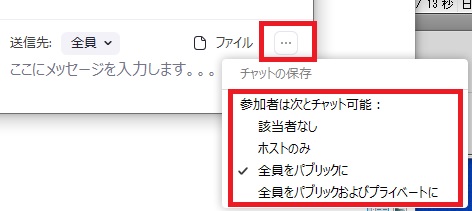
- 該当者なし:参加者は、誰ともチャットできません
- ホストのみ:参加者は、ホストとのみチャットできます
- 全員をパブリックに:参加者のチャットは、必ず全員を対象となります
- 全員をパブリックおよびプライベートに:参加者は、全員チャットも、プライベートチャットもできます
参加者の管理
ミーティングのホストは、参加者を管理できます。
-
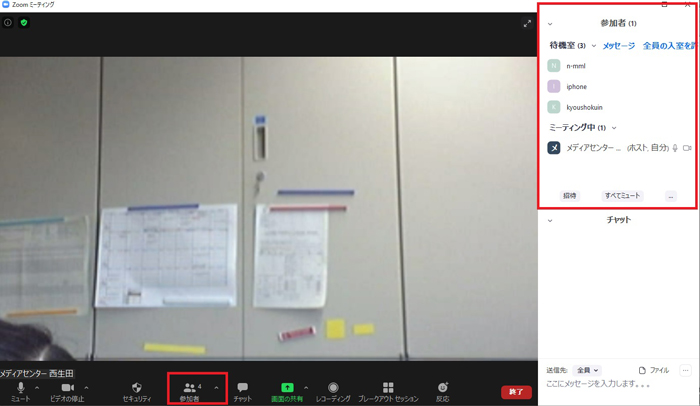
①ミーティング画面下のメニューの【参加者】アイコンをクリックします。
隠れている場合は、マウスを画面の下部に移動してみてください)
-
②画面右側に【参加者】画面が表示され、参加者全員のコントロールができます。
-
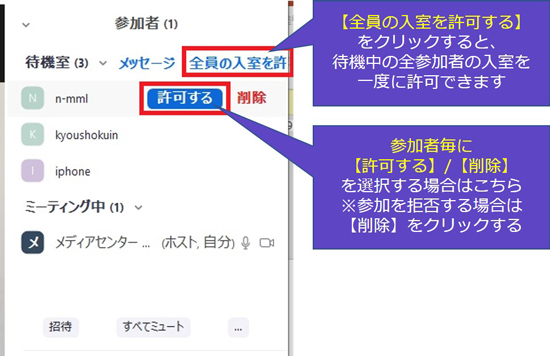
③-1 ミーティング開始時に、待機室にいる参加者の入室許可をする
-
③-2 マイクやビデオのON/OFF(ビデオは【詳細】メニューより)や【詳細】メニューより各種コントロール
(※PCとスマホでは表示されるメニューが異なります)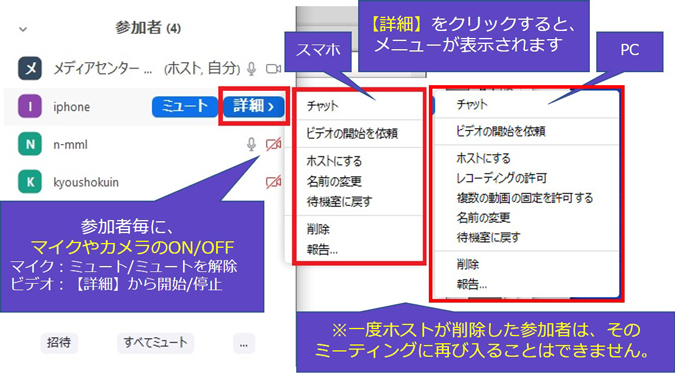
最終更新:2026年10月19日