
manaba利用方法 オンライン授業
課題で大きなファイル(50MB以上)を提出する方法
manaba上でアップロードできる最大のファイルサイズは50MBになります。
課題の提出などで50MBより大きいファイルを提出する場合は、以下手順で行って下さい。
1.OneDriveに資料をアップロード
2.課題の提出時に OneDriveのリンクを提出
-
①Microsoft 365にログインします。
-
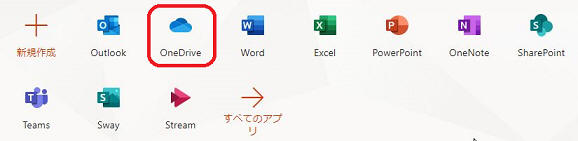
②OneDriveをクリックします。
-
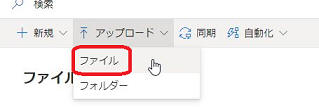
③「アップロード」をクリックし、「ファイル」を選択。
-
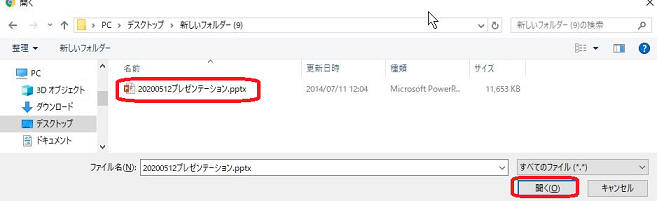
④アップロードしたいファイルを選択し「開く」ボタンを押します。
-
⑤アップロードしたファイルの共有マークをクリック。

-
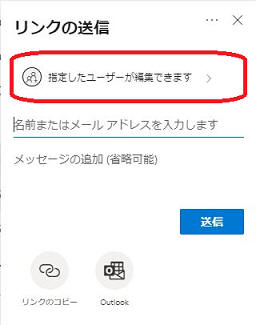
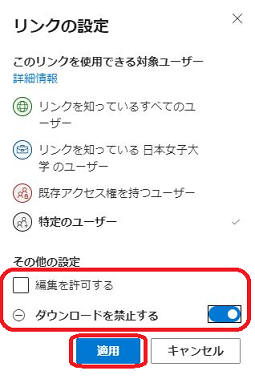
⑥「指定したユーザーが編集できます」をクリックし、編集許可やダウンロード禁止の設定を行い、「適用」をクリックします。
 →
→
-
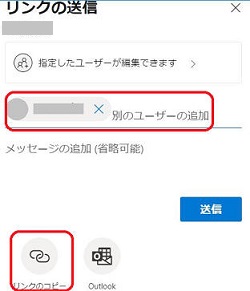
⑦「名前またはメールアドレスを入力します」の欄に、共有したい相手(担当教員等)の名前またはメールアドレスを入力して検索し、共有相手として設定します。
最後に「リンクのコピー」をクリックします。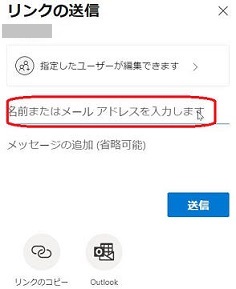 →
→
-
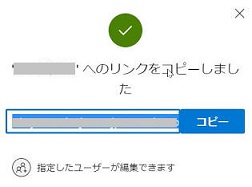
⑧「リンクをコピーしました」が表示されます。
-
⑨manabaの課題提出時に上記リンクを提出してください。
リンクの内容は以下のようになっています。
https://jwuo365-my.sharepoint.com/:p:/g/personal/hanako_mejiro_mp_jwu_ac_jp/xxxxxxxxxxxxxxxxxxxxxxxxxxxxファイル提出レポートの場合
添付ファイルでの提出が必須となるため、上記リンクを記載したWord文書又はテキストファイルを提出ください。
オンライン入力レポートの場合
テキスト入力欄に上記URLを提出します。
※提出の際は、OneDrive形式のファイル提出で問題無いことを確認してください。
課題で大きなファイル(50MB以上)を提出する方法(パスワードを設定する)
manaba上でアップロードできる最大のファイルサイズは50MBになります。
課題の提出などで50MBより大きいファイルをパスワードをかけて提出する場合は、以下手順で行って下さい。
1.OneDriveに資料をアップロード
2.パスワードを設定
3.課題の提出時に OneDriveのリンクとパスワードを提出
-
①Microsoft 365にログインします。
-
②OneDriveをクリックします。
-
③「アップロード」をクリックし、「ファイル」を選択。
-
④アップロードしたいファイルを選択し「開く」ボタンを押します。
-
⑤アップロードしたファイルの共有マークをクリック。
-
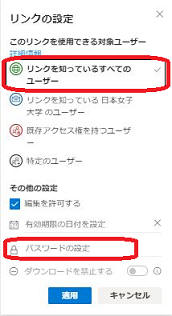
⑥「指定したユーザーが編集できます」をクリックし、
「リンクを知っているすべてのユーザー」を選択します。
「その他の設定」よりパスワードの設定を行い、適用をクリックしてください。
-
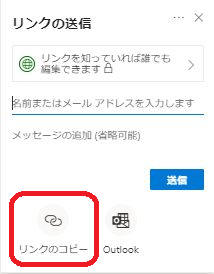
⑦リンクのコピーをクリック。
-
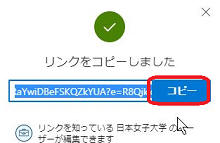
⑧「リンクをコピーしました」が表示される。
-
⑨manabaの課題提出時に上記リンクとパスワードを提出してください。
リンクの内容は以下のようになっています。
https://jwuo365-my.sharepoint.com/:p:/g/personal/hanako_mejiro_mp_jwu_ac_jp/xxxxxxxxxxxxxxxxxxxxxxxxxxxxファイル提出レポートの場合
添付ファイルでの提出が必須となるため、上記リンクとパスワードを記載したWord文書又はテキストファイルを提出ください。
オンライン入力レポートの場合
テキスト入力欄に上記URLとパスワードを提出します。
※提出の際は、OneDrive形式のファイル提出で問題無いことを確認してください。
最終更新:2026年10月19日